今天分享一下,如何注册一个 EDU 教育邮箱,因为很多宝宝基本都没有自己的 edu 邮箱。拥有一个自己的 EDU 邮箱后你会发现这个邮箱超级香哦!
因为很多开发工具、设计软件、云服务,只要能通过学生身份验证,就能拿到免费版或者学生优惠。
这里把自己比较常用的整理了一下,给大家看看一个 EDU 邮箱到底能省多少:
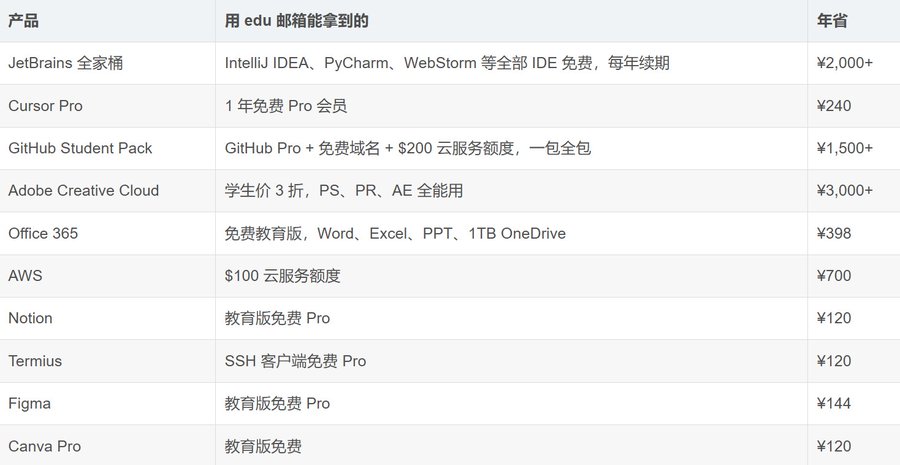
全部折算下来,一年能省下来的东西还是不少的。
当然,这里面不同平台的学生资格、活动时间和具体权益都会变化,不能理解成“拿到 EDU 就永久全部白嫖”。
这篇主要还是分享:怎么申请到一个 Liberty University 的学生邮箱,以及申请过程中有哪些地方容易踩坑。
先说几个重要的事情
这个 EDU 邮箱并不是注册完就能永久使用。
学校会清理长期不活跃的学生账号,所以账号存在被停用的可能。
另外,小猫建议大家把它当成一个正常的学生账号来用,不要拿去做一些明显违反学校规定或者平台规则的事情。
至于网络环境,小猫申请的时候用的是比较稳定的美国纯净家庭IP网络。
(大家自己有的可以随意哦!)
这里不建议一会儿美国、一会儿香港、一会儿国内来回切。
网络环境越稳定,遇到验证异常的概率通常越低。
开始之前,准备两样东西
1️⃣一个美国地址
申请的时候需要填写地址信息。
如果你本身没有美国地址,可以提前准备一个用于填写申请资料的美国地址。
我用的是从Goolge上搜的生成美国地址的网站
宝宝们自己去搜就好啦
注意:地址信息一定要自己保存下来。
后面如果遇到账户验证,可能还会再次用到。
2️⃣稳定的美国网络
这个其实没什么复杂的。
小猫自己的建议就是:
别折腾免费节点,别频繁换 IP,申请过程中尽量保持稳定。
尤其是注册、领取学生账号这些环节,网络突然变化,有时候真的会莫名其妙卡住。
正式开始申请
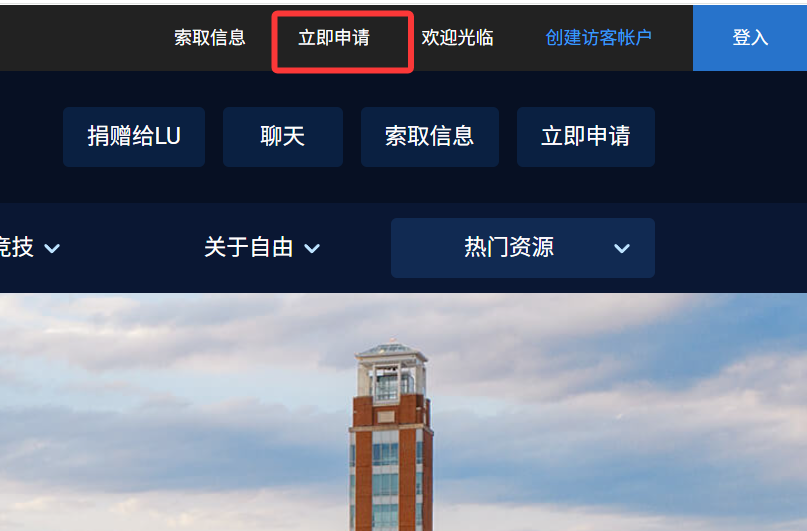
第一步:进入 Liberty University
找到申请入口,点击 Apply Now / 立即申请。
这里不用研究太久,跟着页面往下走就行。
第二步:选择学习方式
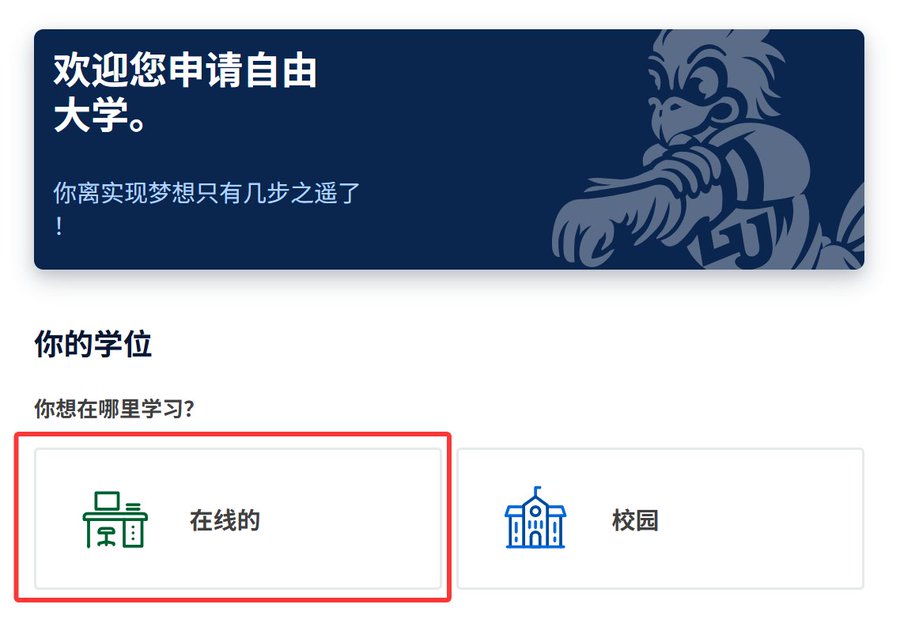
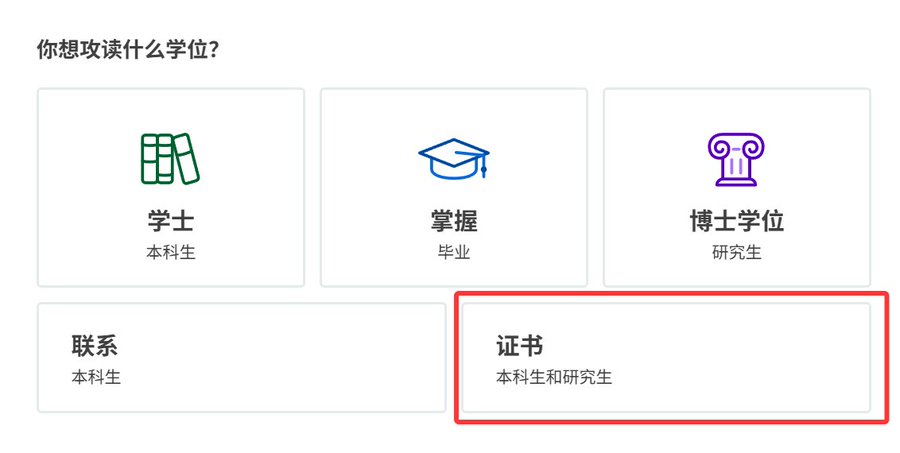
后面会让你选择学习相关的信息。
我这里选择的是:
Online → Certificate
也就是在线学习,然后选择证书课程。
第三步:选一个专业
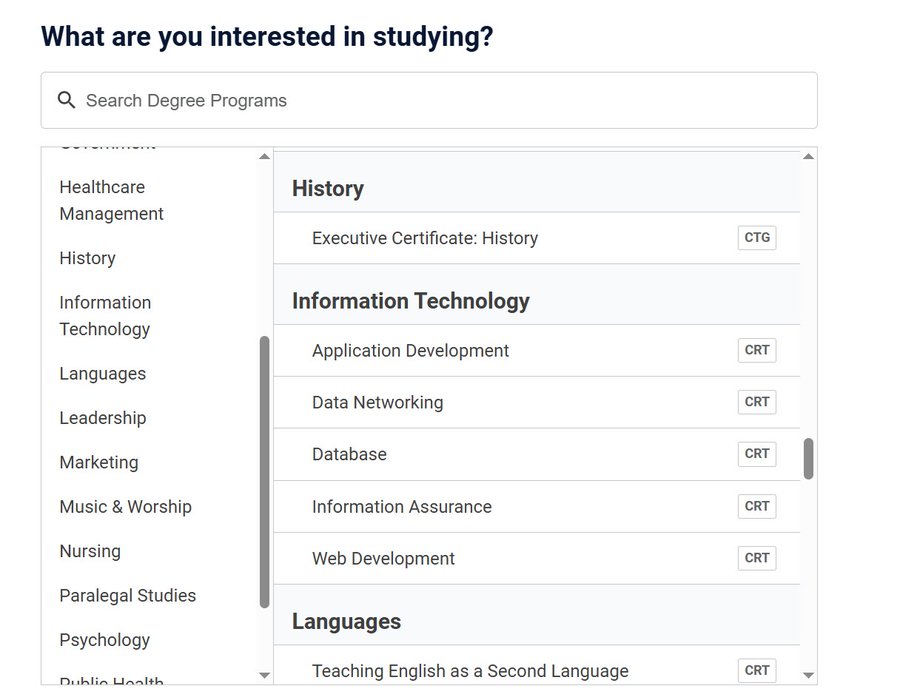
接下来会让你选择具体专业。
这里按照页面正常选择一个课程即可。(随意)
选好以后继续下一步。
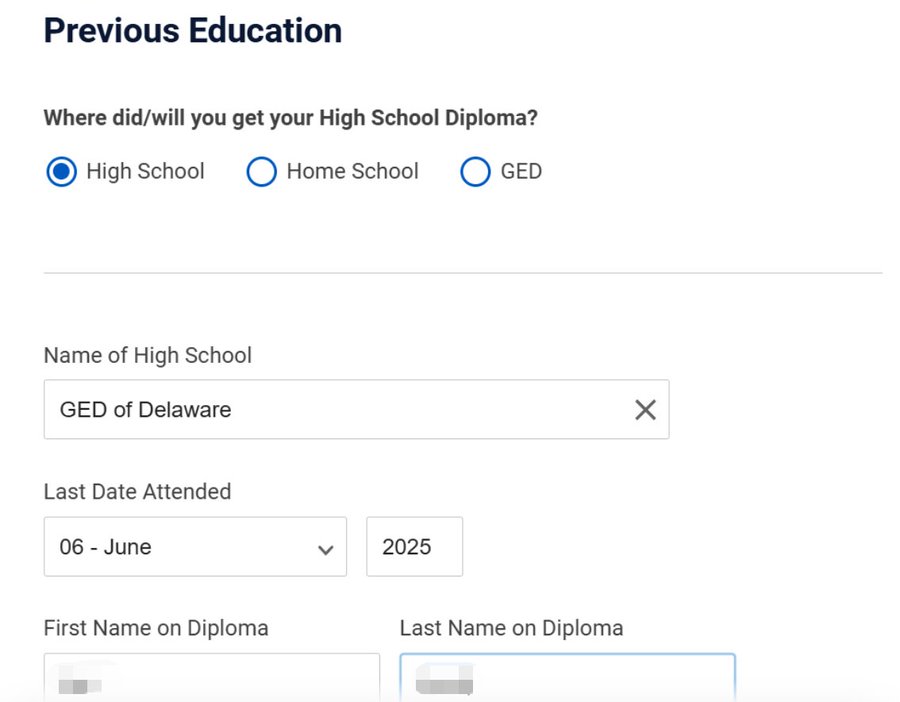
第四步:填写高中信息
接下来会要求填写高中相关资料。
这里按照申请页面的要求填写即可。(看图看图,微改即可)
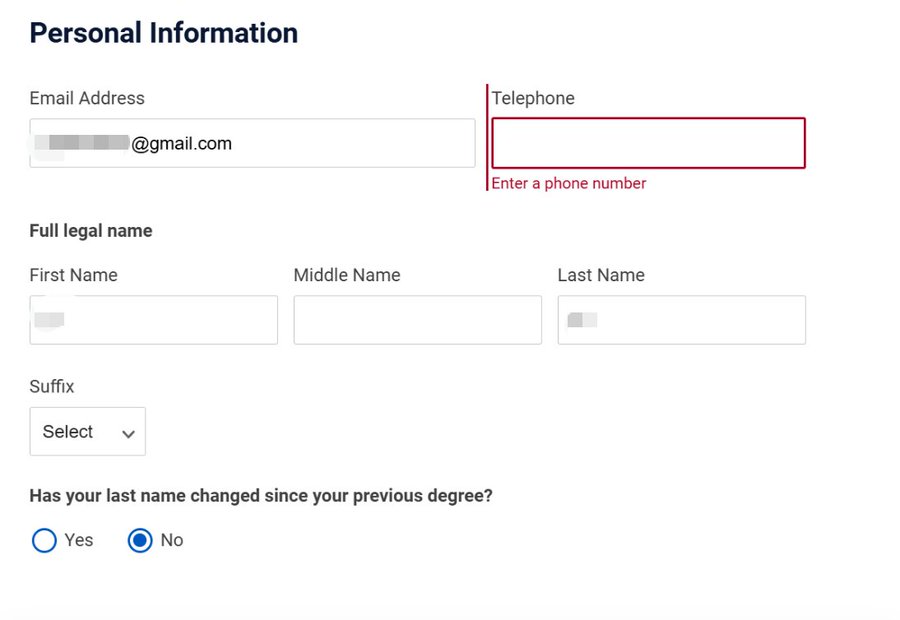
第五步:个人资料,这里最容易翻车
这一页建议大家认真一点。
尤其是邮箱、电话和地址。
邮箱:
填你自己现在能正常收邮件的邮箱。
因为后面可能需要接收验证邮件。
小猫填写的是自己的Gmail邮箱。
电话:
海外手机号码,小猫填写的是自己的美国号码。
地址:
填写你前面准备好的美国地址。
最重要的一点:
把这里填写的地址保存下来。
截图也好,复制到备忘录也好。
可能后面还会有用,但是小猫没用到。
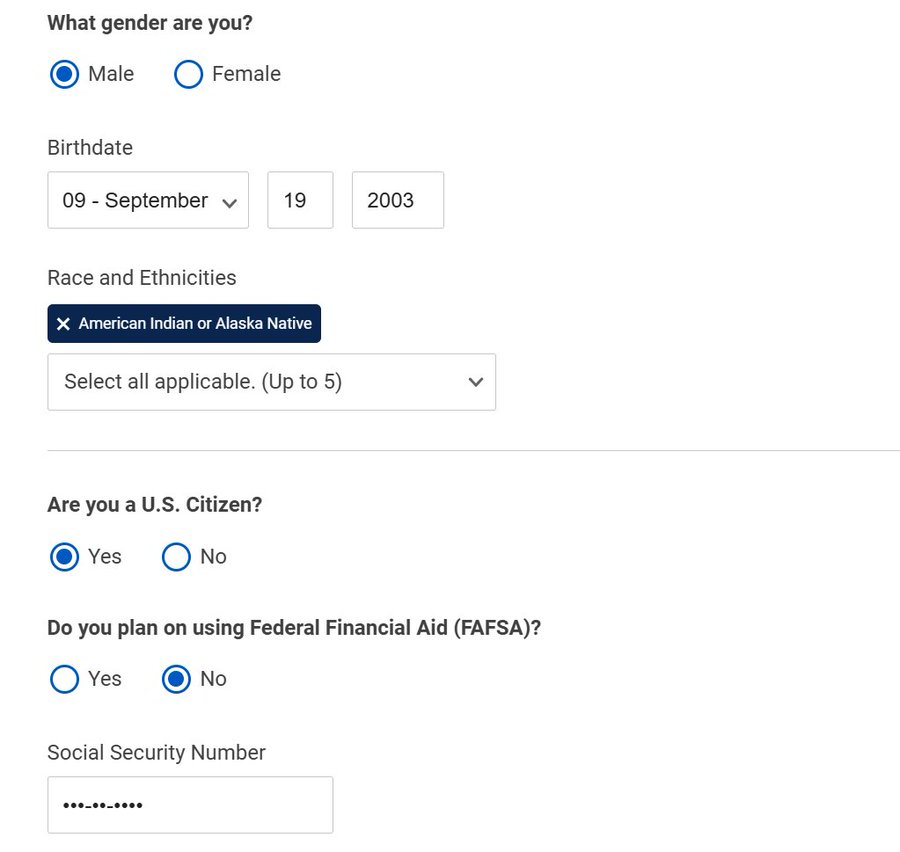
第六步:继续提交申请
后面的页面基本就是继续填写申请资料。
把专业、邮箱、电话等信息重新确认一遍。
没有特殊要求的选项,按照页面默认要求填写即可。
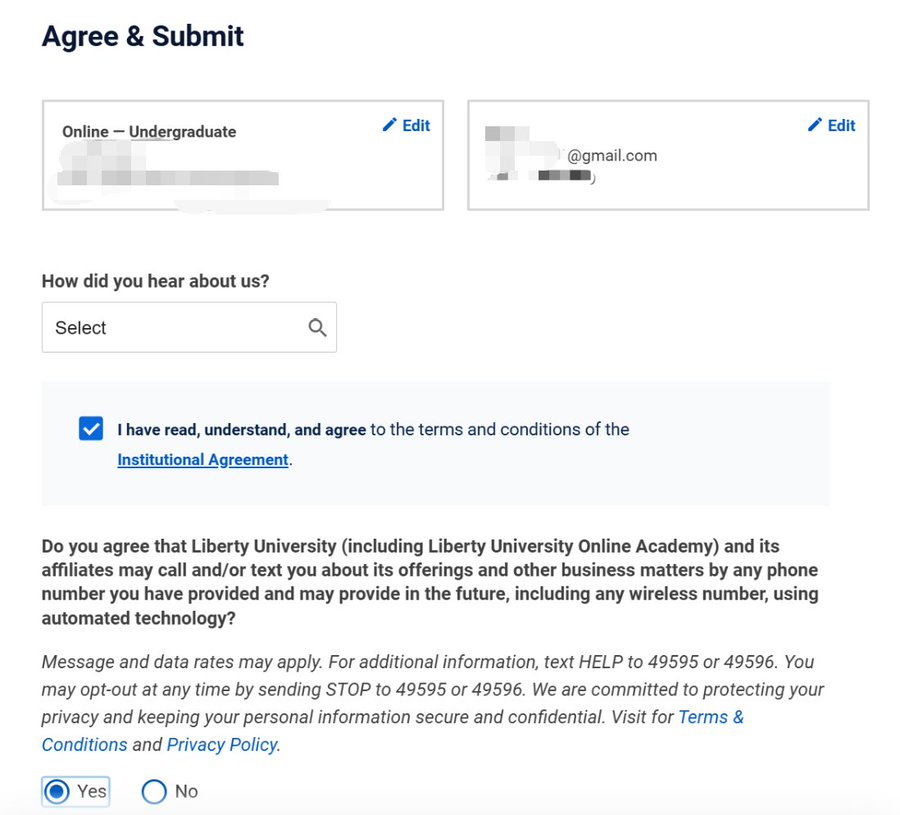
最后提交申请。
这里不要因为着急而连续重复提交。
如果页面出现加载异常,可以先检查网络,再重新操作。
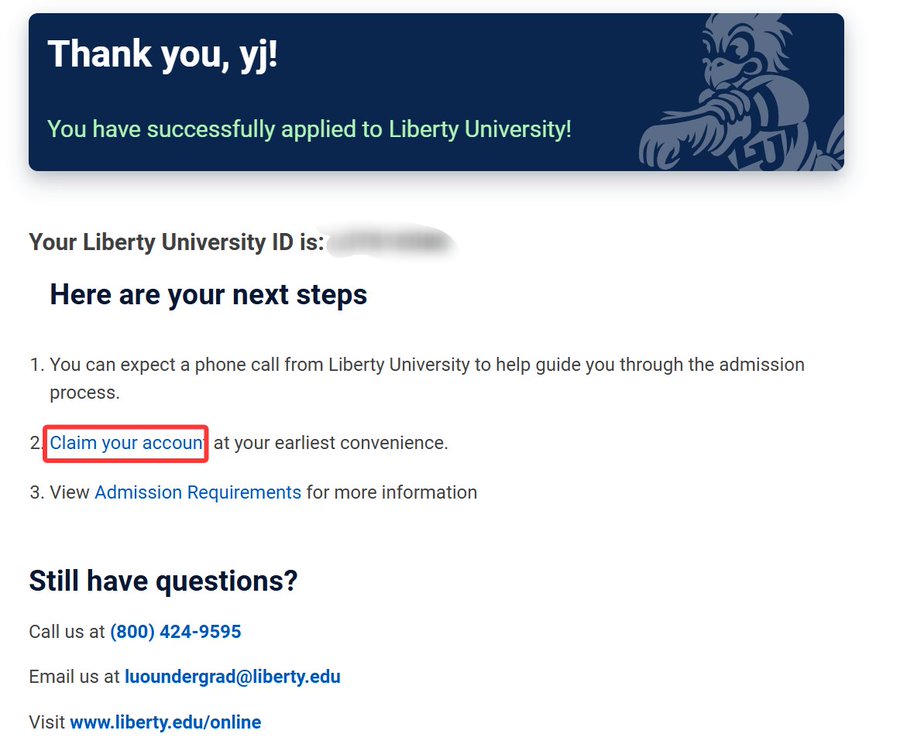
第七步:拿到 Student ID
申请提交以后,如果流程正常,后面会出现你的
这个东西很重要。
拿到以后,按照页面提示进入学生账户登录/认领流程。
如果这里没有正常显示 Student ID,小猫建议先别急着乱点。
先检查网络环境,再重新尝试。
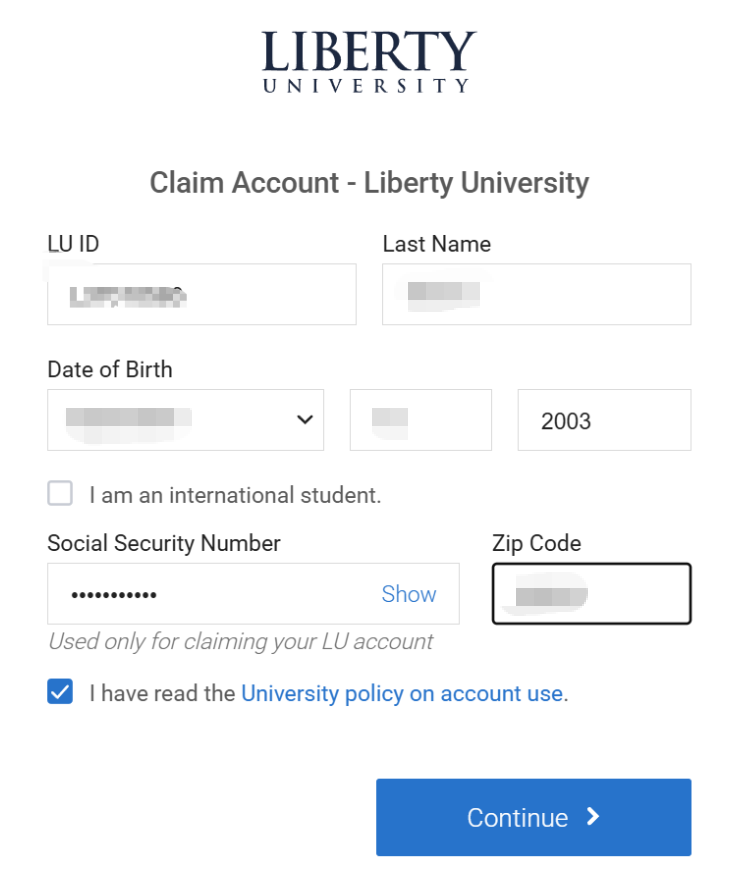
认领你的学生账户
拿到 Student ID 后,根据页面粘贴 ID 并填写个人信息,然后设置密码。
这里有个小问题,填写资料时让你填个人社会保障码。
宝宝们不用担心,你按照9位数随便编一个就可以啦。
正常完成以后,会看到类似:
Account Claimed / 账户已认领
这样的提示。
这里有一个小细节:
不要刚认领完就疯狂登录。
建议等一会儿。
一般可以等 15~20 分钟左右,再尝试登录。
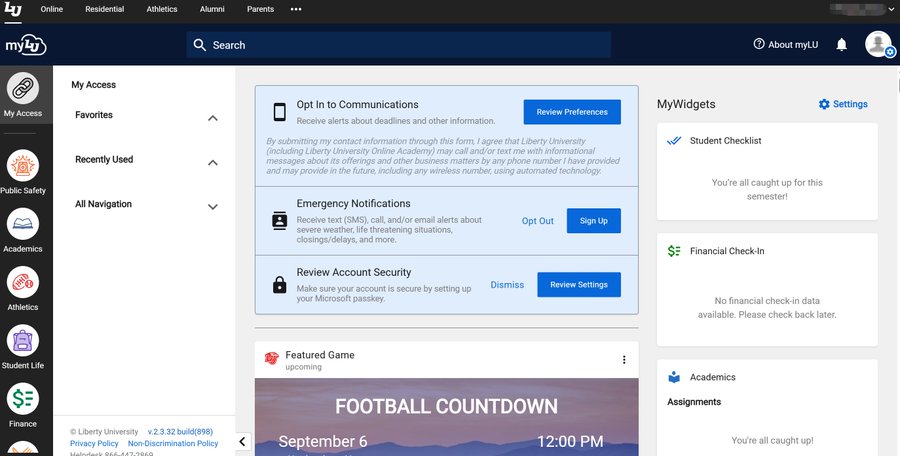
双重认证一定要设置
第一次登录的时候,系统可能会要求你设置双重认证。
具体能看到哪些选项,以当时页面为准。
如果支持 Microsoft Authenticator,小猫个人比较推荐这种方式。
以后登录的时候方便很多,也比单纯依赖短信验证省心。
最后:怎么进入 EDU 邮箱?
这时候其实已经差不多了。
你不需要每次都从 Liberty University 官网进去找邮箱。
直接使用 Outlook 网页版或者客户端,输入你的 EDU 邮箱和密码登录即可。
如果能够正常进入 Outlook,基本就说明邮箱已经可以使用了。
养号经验
这里是很多人最容易忽略的地方。
拿到 EDU 邮箱以后,不要觉得“终于白嫖成功”,然后半年都不登录。
如果学校后续清理长期不活跃账户,那就算你之前申请成功,也一样可能被停用。
1️⃣ 偶尔登录一下
不用天天登录。
但也别注册完以后几个月完全不管。
小猫推荐一周登陆一次就好。
2️⃣ 正常使用邮箱
平时可以用它收一些正常的学生服务通知、软件验证邮件之类。
偶尔正常收发邮件也可以。
3️⃣不要疯狂折腾账号
尤其是短时间内频繁切换网络、设备和登录地点。
一个正常使用的学生账号,没必要每天换环境折腾。
最后叨叨一下哦
EDU 邮箱真正有价值的地方,并不是“免费邮箱”这四个字。
而是学生身份本身可以解锁一大堆软件和服务的教育优惠。
JetBrains、GitHub、Microsoft、Adobe、Figma、Notion……这些平时一个个单独买,确实挺贵。
如果你本身符合学校的入学和学生资格要求,那把这些学生权益利用起来还是很划算的。
但也提醒一句:
学生优惠不是永久固定的。
每个平台的规则都会调整,能不能领、领多久、是否需要重新验证,都以当时官方规则为准。
特别感谢:作者@🪙BTC🐱小猫👻

本文内容仅旨在传播更多信息与分享经验,不代表本站立场,亦不构成任何形式的投资建议、法律意见或金融产品要约,也不是对任何受限地区用户的推广。市场有风险,过往业绩不预示未来表现,投资者应自行承担风险并咨询专业持牌顾问。如需转载,请务必注明出处及原文链接。详细条款请参阅 [免责声明]。